Quasi tutti i gestionali hanno una funzione per importare dati da un file. Il formato più diffuso è il CSV: un file di testo con una riga per ogni record e i valori separati da un carattere. È semplice, ma proprio per questo nasconde alcune trappole: un separatore sbagliato, una virgola nei decimali, uno zero iniziale sparito, e l’importazione si ferma o, peggio, va a buon fine con dati sbagliati.
Che cos’è un file CSV
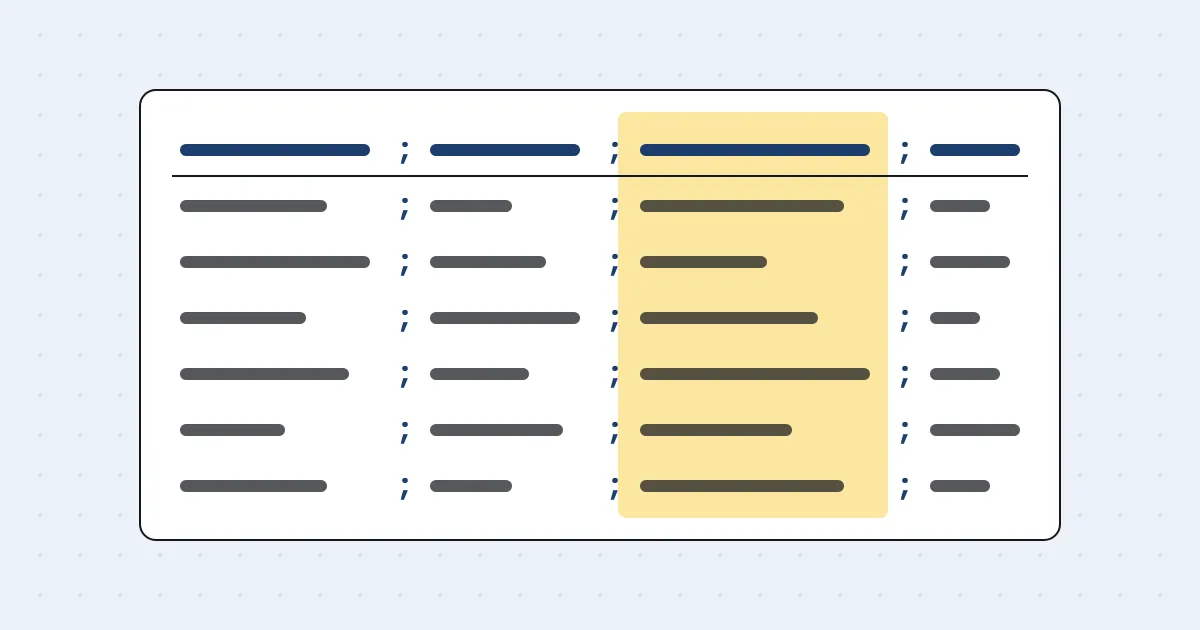
CSV sta per comma-separated values, valori separati da virgole. Esiste una descrizione di riferimento del formato, la RFC 4180, ma nella pratica ogni programma la interpreta un po’ a modo suo. Un file d’ordine potrebbe essere così:
riferimento;codice_cliente;codice_articolo;quantita;prezzo
ODA-1458;C0042;CAV-FS17-15-BL;10;28,50
ODA-1458;C0042;MT-1PN-C16;12;9,90
Ogni riga dopo la prima è una riga d’ordine. La prima riga, l’intestazione, dice che cosa c’è in ogni colonna.
Le domande da fare prima di cominciare
Prima di preparare il file conviene avere le risposte a queste domande. Di solito si trovano nel manuale, nella maschera di importazione o chiedendo al fornitore del gestionale.
- Quale separatore si aspetta? In Italia è molto usato il punto e virgola, perché la virgola serve per i decimali. Alcuni programmi accettano solo la virgola, altri il tabulatore.
- Come scrive i decimali? 28,50 oppure 28.50? Se il separatore dei decimali è lo stesso dei campi, il file non si legge.
- Quale codifica dei caratteri? Le lettere accentate (è, à, °, ²) si vedono bene solo se file e gestionale usano la stessa codifica, di solito UTF-8 oppure una codifica Windows più vecchia.
- Serve la riga di intestazione? E con quali nomi delle colonne, esattamente?
- Un file solo o due? Alcuni gestionali vogliono una riga per ogni riga d’ordine, con i dati della testata ripetuti; altri vogliono un file per le testate (cliente, data, riferimento) e uno per le righe.
- Come riconosce cliente e articolo? Con il codice interno, con la partita IVA, con il codice a barre?
Le colonne di un ordine
Le colonne dipendono dal gestionale, ma in un file d’ordine si trovano quasi sempre queste informazioni:
| Informazione | Esempio | Da controllare |
|---|---|---|
| Riferimento dell’ordine | ODA-1458 | Unico per ordine: evita le importazioni doppie |
| Codice cliente | C0042 | Deve esistere nell’anagrafica |
| Data dell’ordine o di consegna | 22/10/2026 | Formato atteso dal gestionale |
| Codice articolo | CAV-FS17-15-BL | Il tuo codice, non quello del cliente |
| Quantità | 10 | Nell’unità di misura del tuo articolo |
| Prezzo unitario | 28,50 | Se lo importi o se lo calcola il gestionale |
| Note | consegna in cantiere | Senza a capo dentro il testo |
Gli errori più comuni
Gli zeri iniziali che spariscono. Se apri il CSV con Excel e lo salvi di nuovo, un codice come 00451 può diventare 451. Lo stesso vale per i codici lunghi, che possono essere mostrati in notazione scientifica. Per controllare un CSV è meglio aprirlo con un editor di testo; se serve Excel, va importato indicando che quelle colonne sono testo.
Il separatore dentro un valore. Una descrizione come “Cavo 1,5 mm²; nero” contiene il punto e virgola. Se il separatore è il punto e virgola, quel valore va racchiuso tra virgolette, altrimenti spezza la riga in due colonne.
Le date. 03/04/2026 è il 3 aprile o il 4 marzo? Dipende dal programma. Conviene usare il formato richiesto dal manuale e provare con una data in cui giorno e mese sono diversi da 12 in giù, per esempio il 22 ottobre.
Le unità di misura. Il cliente ordina 2 confezioni da 100 viti; il tuo articolo è a pezzi. Se nel file scrivi 2, il gestionale prepara 2 viti. La quantità va convertita prima dell’importazione.
Gli spazi invisibili. Uno spazio alla fine di un codice (“CAV-FS17-15-BL ”) basta perché il gestionale non trovi l’articolo. Prima di importare conviene eliminare gli spazi all’inizio e alla fine di ogni valore.
Le importazioni doppie. Se un’importazione si interrompe a metà e la si rilancia, alcune righe possono entrare due volte. Un riferimento d’ordine unico e un controllo dopo l’import evitano il problema.
Provare prima di importare davvero
Un’importazione sbagliata è più lenta da sistemare di un ordine inserito a mano.
Per questo conviene procedere per gradi:
- Prepara un file piccolo, con due o tre ordini e poche righe, che contenga i casi difficili: un codice con zeri iniziali, una descrizione con l’accento, un prezzo con i decimali.
- Importa in un’azienda di prova, se il gestionale ne ha una, oppure chiedi al fornitore come fare una prova senza toccare i dati veri.
- Leggi il resoconto dell’importazione. Molti gestionali mostrano le righe scartate e il motivo.
- Apri gli ordini importati e confrontali, riga per riga, con il file.
- Solo dopo passa agli ordini veri, all’inizio con un controllo a campione.
Chi prepara il file
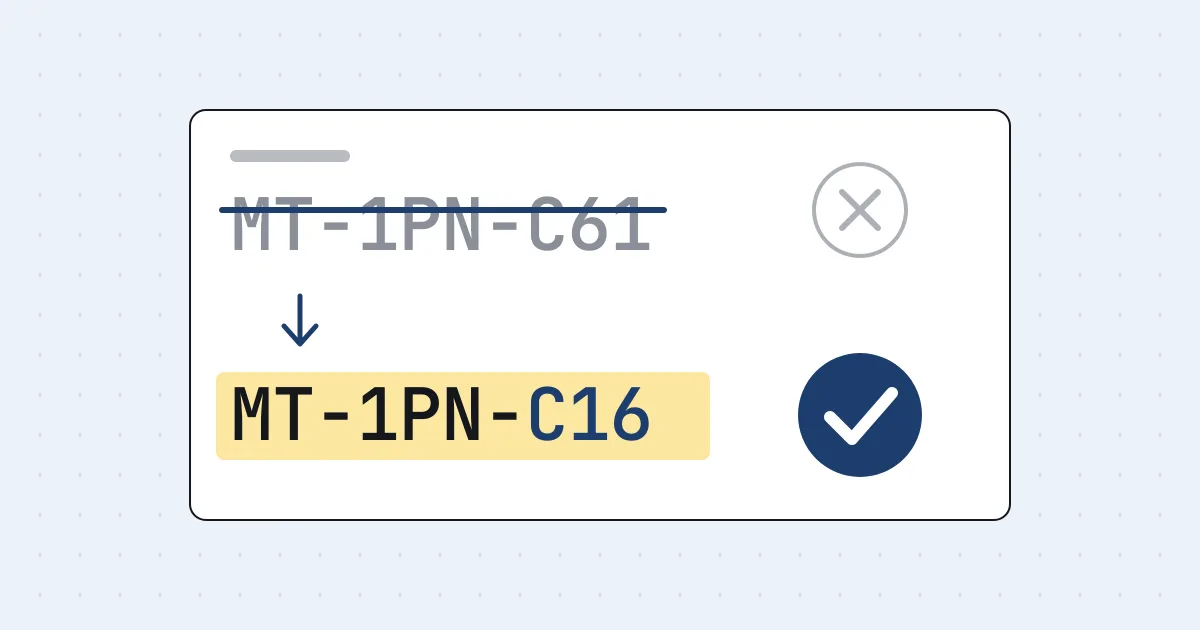
Il file può essere preparato a mano, con un foglio di calcolo, oppure da un programma che legge gli ordini e scrive il CSV nel formato del tuo gestionale. In entrambi i casi vale la stessa regola: il file deve contenere i tuoi codici e le tue unità di misura, non quelli del cliente. Trovare la corrispondenza tra il codice scritto dal cliente e il tuo è spesso la parte più lunga del lavoro, e la fonte di molti errori: ne parliamo in Errori di codice negli ordini: come evitarli.
Come lo fa Ordiva
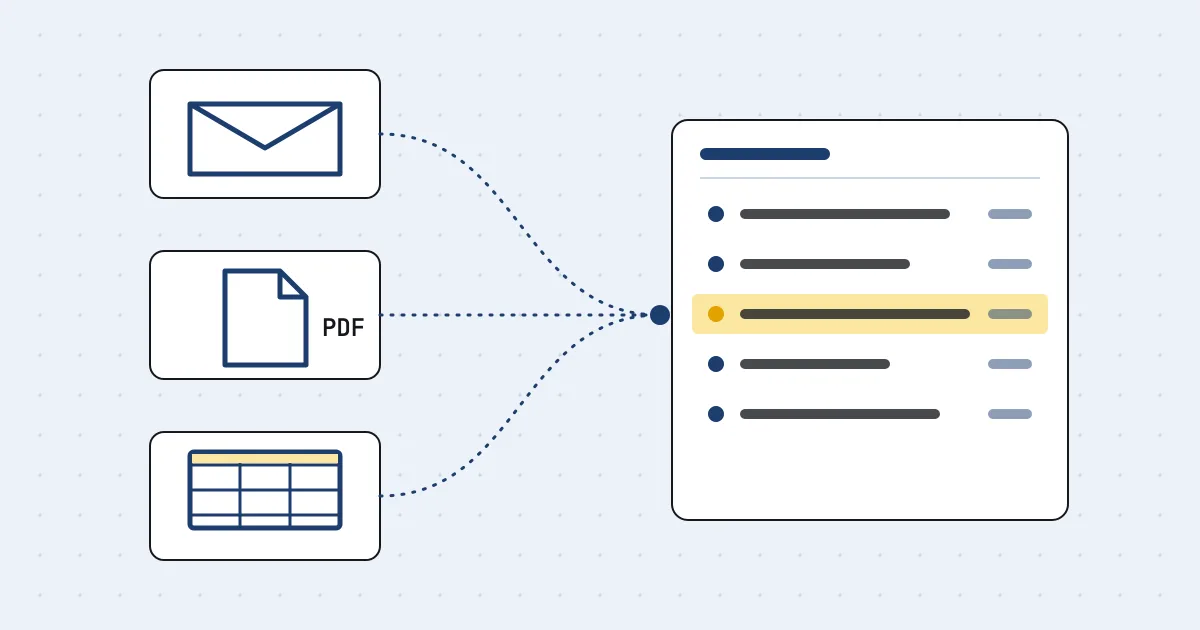
Ordiva legge gli ordini da email, PDF ed Excel, li abbina al tuo catalogo e, quando li confermi, prepara un file CSV con i tuoi codici: una riga per ogni riga d’ordine, punto e virgola come separatore, virgola per i decimali, codifica UTF-8. Come importarlo nel tuo gestionale lo configuriamo insieme durante il programma pilota. Puoi leggere di più nella guida su come portare gli ordini in PDF ed email nel gestionale o candidarti al programma pilota.